


Back to article
3348

Mediante los botones y los controles táctiles
Los auriculares incluyen controles táctiles y botones físicos. Utiliza el control táctil deslizando el dedo o tocando la superficie táctil de los auriculares. Con el control táctil, puedes reproducir o pausar el audio, saltar pistas hacia adelante o hacia atrás, cambiar el volumen y realizar funciones básicas de llamada. Los botones tienen funciones predeterminadas como los niveles de cancelación de ruido y el asistente por voz, pero también se pueden personalizar en la aplicación Bose.
Uso de los controles de los auriculares:
Controles táctiles
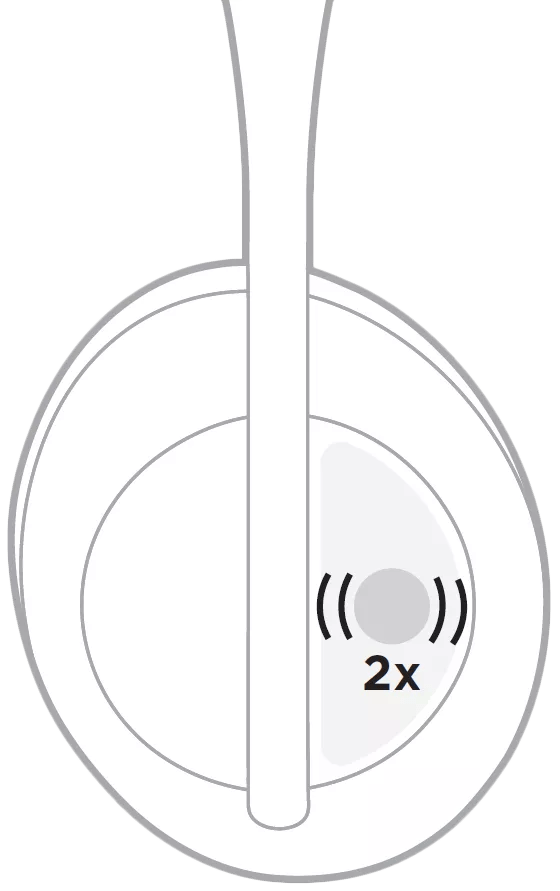
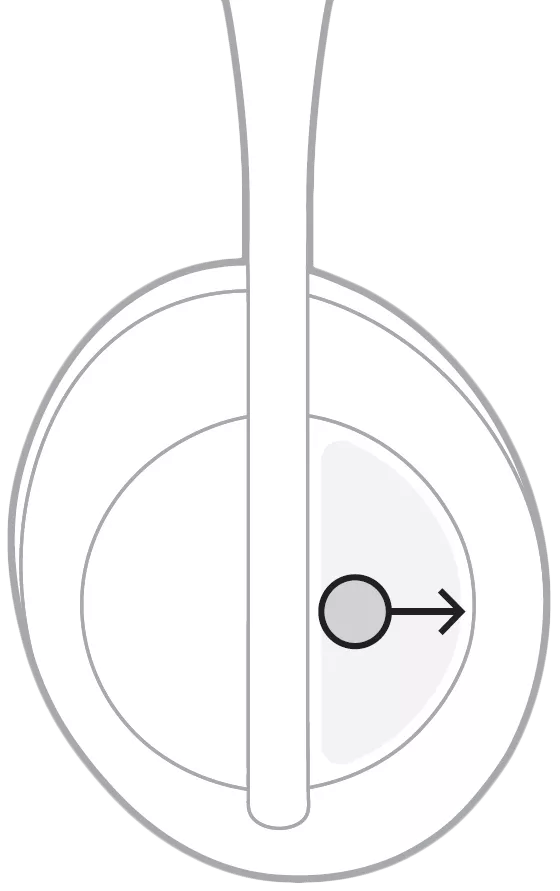
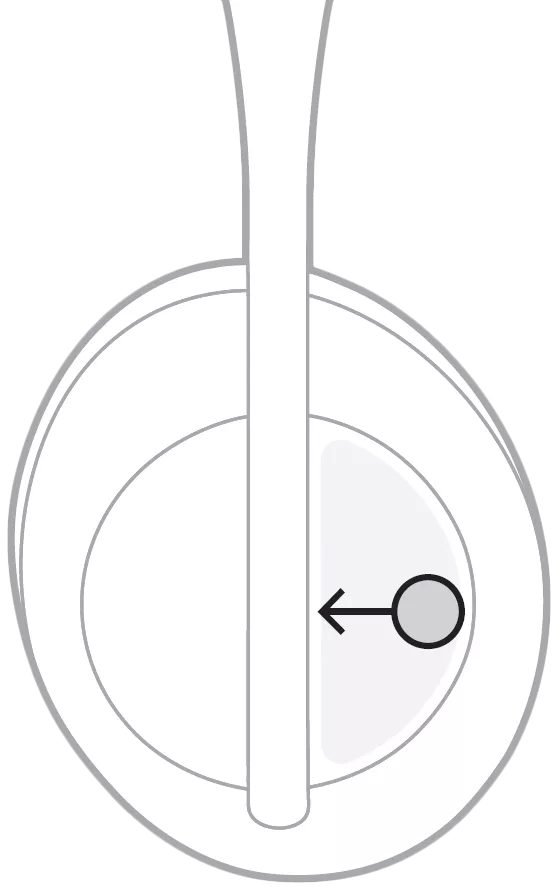
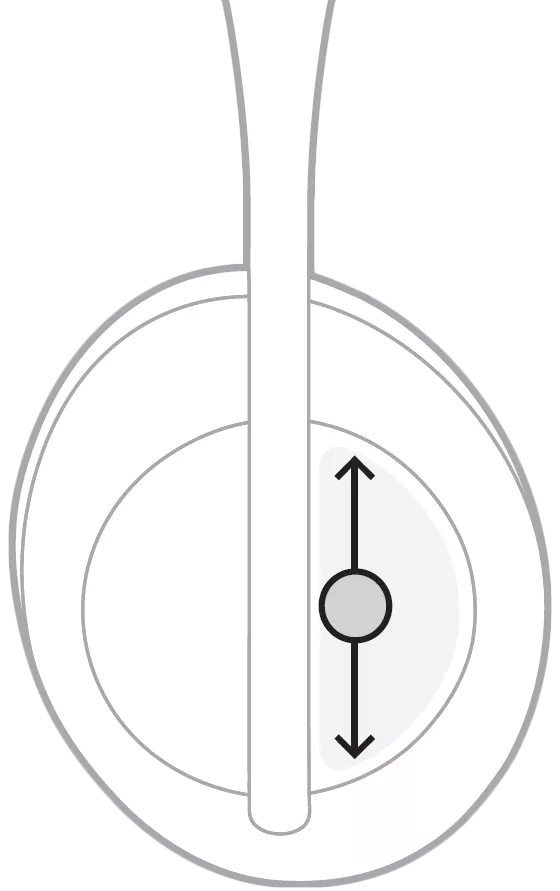
La superficie táctil se encuentra en la parte frontal del casco derecho.
Controles multimedia y de volumen
| Reproducir/Pausa: Toca dos veces para reproducir o pausar el audio | Saltar hacia adelante: Deslice hacia adelante para pasar a la siguiente pista | Retroceder: Deslice hacia atrás para pasar a la pista anterior | Cambiar el volumen: Desliza hacia arriba para aumentar o hacia abajo para reducir |
 |
 |
 |
 |
Controles de llamada
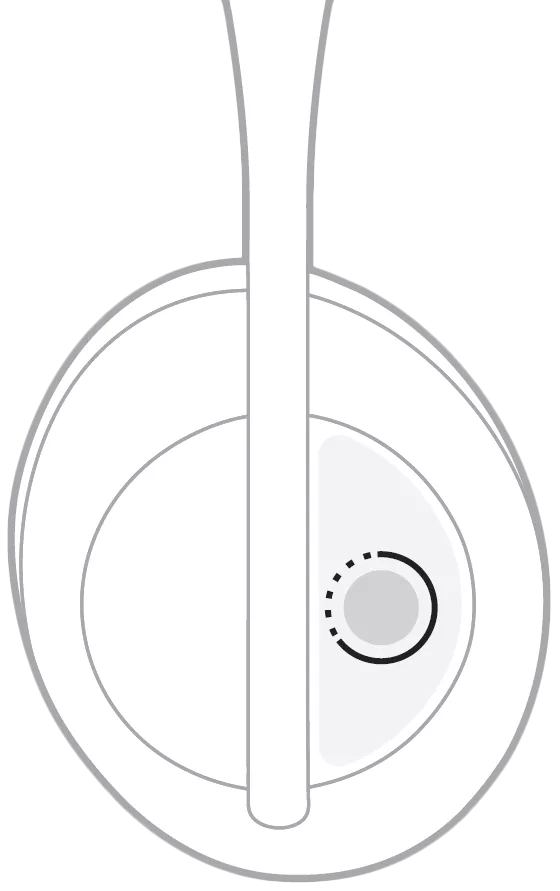
| Contestar/terminar una llamada: Tocar dos veces para responder o finalizar una llamada | Rechazar una llamada entrante: Tocar y mantener pulsado durante un segundo | Silenciar una llamada: Durante una llamada, pulse y suelte el botón Asistente por voz para silenciar el micrófono de los auriculares. Esto funcionará para cualquier tipo de llamada, incluidas las llamadas por Internet, como Zoom, Teams y otras. Mantenga las indicaciones de voz activadas para recibir alertas cuando los auriculares están silenciados. Si silencia los auriculares de este modo solo silencia el micrófono de los auriculares; no silencia el micrófono del dispositivo conectado, por lo que el icono del micrófono del dispositivo no mostrará que está silenciado. |
|
 |
 |
Controles de botones
| Botón de encendido/Bluetooth® | Botón del asistente por voz | Botón Control de ruido |
|---|---|---|
 |
|
 |
Botón de encendido/Bluetooth
- Pulsa y suelta para encender/apagar los auriculares
- Mantenga presionado para conectar un dispositivo Bluetooth. Oirás "Listo para conectar otro dispositivo" y la luz Bluetooth parpadeará lentamente en azul
Botón del asistente por voz
- Puedes programar los auriculares para acceder rápida y fácilmente al Asistente de Google Assistant*, Amazon Alexa o a las funciones de control por voz en tu dispositivo móvil
- Cuando utilice el Google Assistant*, mantenga presionado el botón mientras dice la solicitud. Pulsa y suelta el botón para escuchar las notificaciones
- Cuando utilices Amazon Alexa, pulsa y suelta el botón. Después de escuchar un tono, di tu solicitud
*A partir del 7 de diciembre de 2021, Google dejará de ser compatible con el Google Assistant como función integrada en tus auriculares NCH700 cuando se conecte a un dispositivo móvil Apple. Para seguir utilizando un asistente por voz como función integrada en tus auriculares, elige otra opción en la aplicación Bose en Configuración > Asistente por voz. El Google Assistant seguirá funcionando como una función integrada cuando los auriculares estén conectados a dispositivos Android.
Botón de control de ruido
- Pulsa y suelta para escuchar el nivel de cancelación de ruido actual
- Repite hasta que oigas tu nivel preferido
- Mantén pulsado durante 1 segundo para el modo de conversación
Uso de Spotify con un solo toque
Requisitos:
- Para ver la función como una opción de acceso directo en la aplicación, los usuarios deben tener lo siguiente:
- Firmware para auriculares iOS 1.8.2 y versión 4.2.3 y posteriores de la aplicación
- Aplicación Android versión 4.4.4 y posteriores
- Debe tener instalada la última aplicación de Spotify (premium o gratuita)
- Debe haber iniciado sesión en la aplicación Spotify
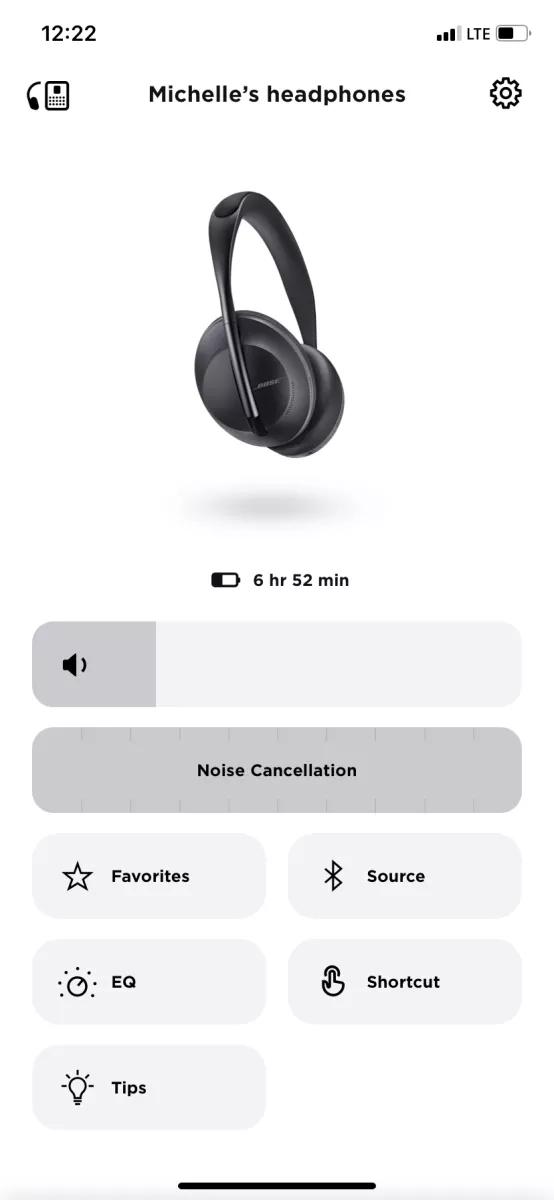
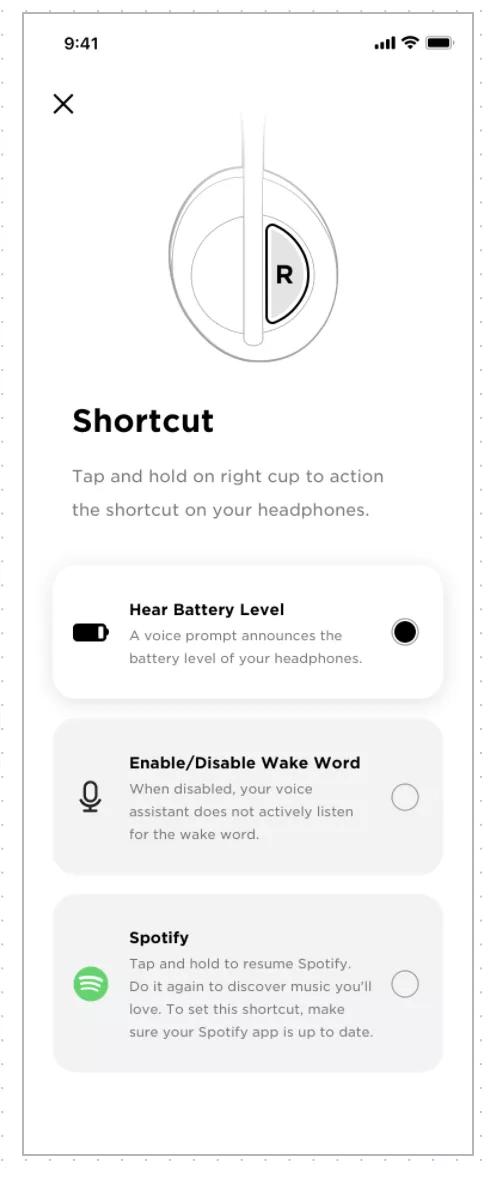
Uso de la función de un solo toque
- Mantén pulsado el casco derecho para iniciar Spotify
- Mantén pulsado de nuevo para pasar a la siguiente lista de reproducción recomendada
- No tienes instalada la última aplicación de Spotify
- Los auriculares solo están conectados a un dispositivo que no sea un teléfono (iPad, portátil, reloj, etc.)
- No has iniciado sesión en la aplicación Spotify
- Obligas a cerrar la aplicación durante una sesión (si vuelves a abrir la aplicación o apagas y enciendes los auriculares, se volverá a encender la función)
- El teléfono no está conectado a los auriculares
¿Te resultó útil este artículo?
Gracias por tus comentarios.